타로 버블티 & 밀크 버블티 만들기

  • 펌 : https://m.blog.naver.com/barbieone/10169160240
  • 재료
    • 펄 : 블랙 타피오카 펄
    • 설탕/꿀/올리고당 중 택1
    • 버블티
      • 버블티 파우더 : 리얼 타로라떼
    • 밀크티
      • 아쌈홍차 티백 2개
  • 펄 삶는 법
    • 사서 바로 펄 해동
      • 한번 해동한 펄은 다시 냉동하면 물이 생겨 물러진다
    • 냄비에 물을 넣고 팔팔 끓인다.
    • 끓는 물에 펄을 넣어준 다음 20분간 끓여준다.
      • 처음엔 펄을 넣으면 물 온도가 내려간다. 2-3분간 강불로 더 끓여 온도를 올려준다.
      • 중불로 나머지 17-18분간 더 끓인다.
    • 불을 끈 후, 20분 정도 그대로 두면 바닥에 가라 앉는다.
    • 체에 받쳐 펄을 거른 뒤 찬물로 씻어준다.
      • 탱글탱글, 바로 먹어도 됨
    • 펄 보관방법
      • 물과 (설탕/꿀/올리고당)을 1:1 로 섞는다.
        • 펄들이 붙는 것을 막기 위해 설탕으로 감싼다.
      • 일회용 비닐에 적당량을 담아 얇게 해서 용기에 담는다.
      • 겹겹이 담아서 냉동보관한다.
      • 냉동 펄 사용
        • 먹기 좋은 만큼 (1인분 50g) 떼어내서 물과 함께 섞어 전자렌지에 2분정도 돌리면 해동됨
  • 타로 버블티 만들기
    • 밥숟가락으로 두스푼 파우더를 준비
    • 뜨거운 물을 약간 넣어 가루를 충분히 풀어준다.
    • 우유 200ml를 넣고 저어준다.
    • 삶아 둔 타피오카 펄을 넣어주면 완성~
  • 밀크 버블티 만들기
    • 아쌈홍차(티백) 2개 준비
    • 티백이 충분이 잠길 정도로 물을 넣고 충분히 우려낸다.
    • 우유를 200ml를 넣어준다. (양은 개인취향에 맞게 넣음)
    • 타피오카 펄을 넣어주면, 밀크티 버블티 완성


커튼 간접등 설치

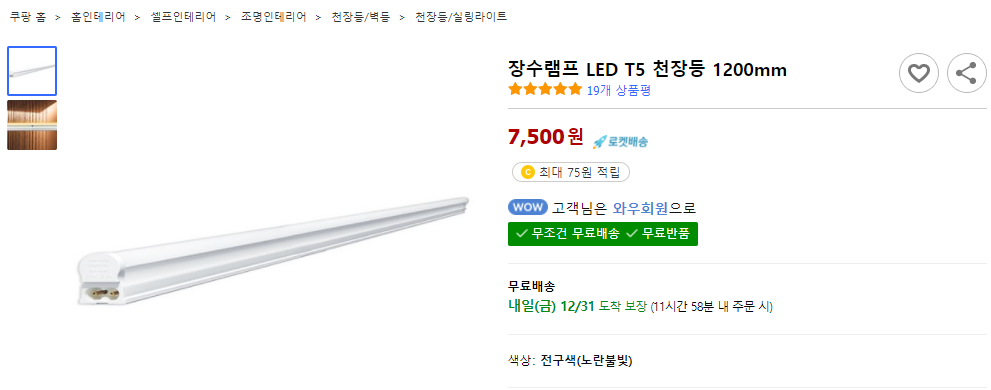
  • 장수램프 LED T5 구매
    • 커튼 좌우 길이만큼 구매
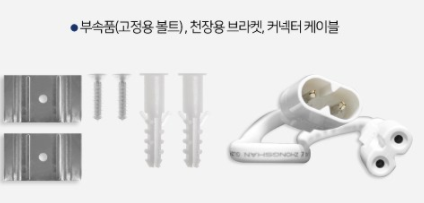
    • 여러개 구매해서 연결하여 설치하면 됨 (연결을 위해 별도 구매 불필요)
https://www.coupang.com/vp/products/5410242765?vendorItemId=75422859467&sourceType=MyCoupang_my_orders_list_product_title&isAddedCart=
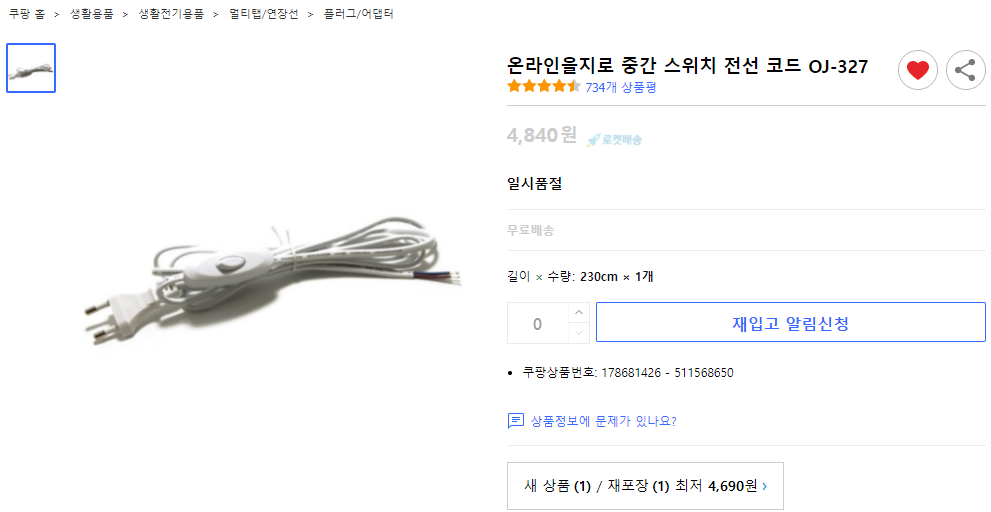
  • 전원코드 구매
https://www.coupang.com/vp/products/178681426?vendorItemId=4314342966&sourceType=MyCoupang_my_orders_list_product_title&isAddedCart=
  • LED 구매 시 동봉된 연결선을 잘라, 전선코드 연결
  • IoT 전원소켓을 통해 전원 연결 후, 중간스위치는 켜 놓는다.
  • 앱 연동
    • IoT 전원소켓 > tapo 앱 연동 > 구글홈 연동 > hey google 을 통해 온/오프 한다.


전원 소켓 연결 및 연동

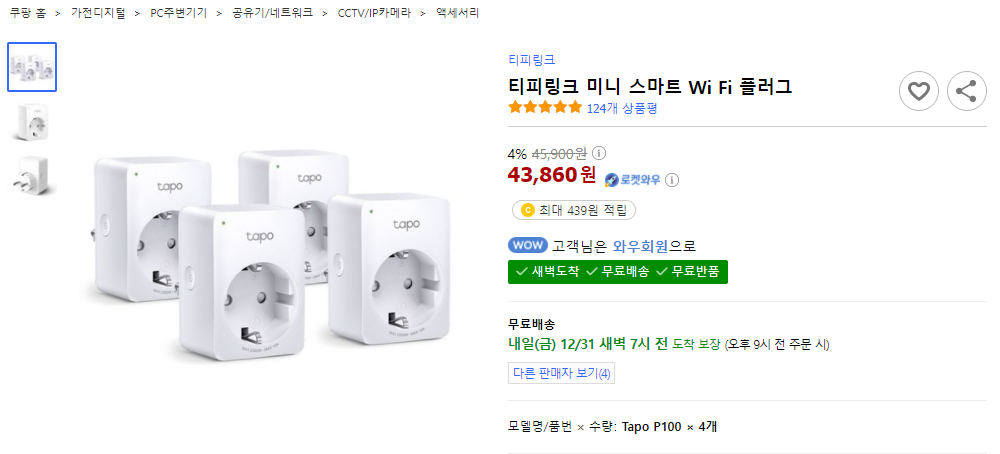
  • 전원 콘센트와 소켓 사이에 IoT용 소켓을 꽃아 매개체로 사용
    • 주요 사용 예.
      • NAS 스위치 : 필요시 원격에서 켜고 끄기 (재시작)
      • 전기장판 : 켜고 끄기
      • 간접등 : 켜고 끄기
  • IoT 소켓은 온/오프만 제어가 가능
  • 소켓 구매는 쿠팡에서 ㅎ
https://www.coupang.com/vp/products/5658390166?vendorItemId=76565736732&sourceType=MyCoupang_my_orders_list_product_title&isAddedCart=
  • 처음에 여러개를 구매 권장 > 필요시마다 추가해서 사용가능..
  • TP Link 소켓은 Tapo 설치하여 연동


전동커튼 설치

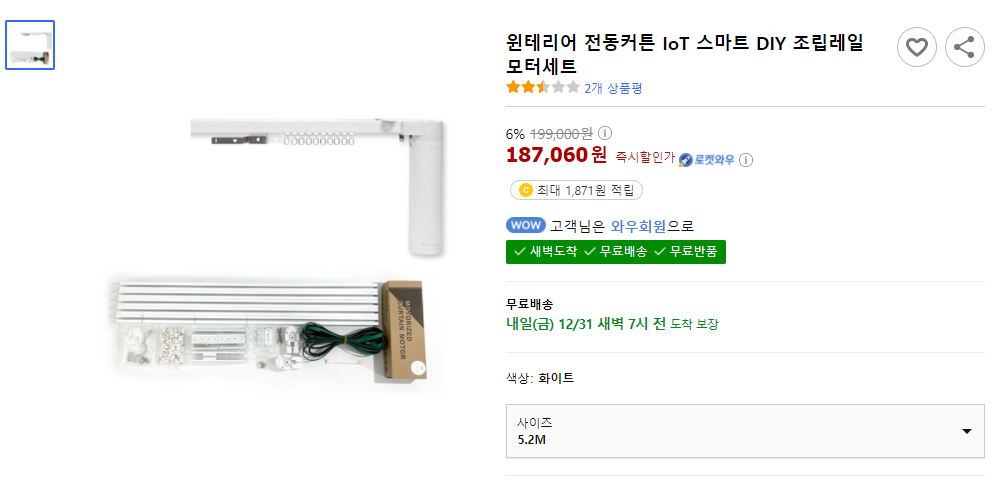
  • 윈테리어 전동커튼 세트 구매 : 쿠팡

    • 커튼레일, 전동모터

https://www.coupang.com/vp/products/5939153985?vendorItemId=77862033853&sourceType=MyCoupang_my_orders_list_product_title&isAddedCart=


월패드 IoT 구성

  • 목적
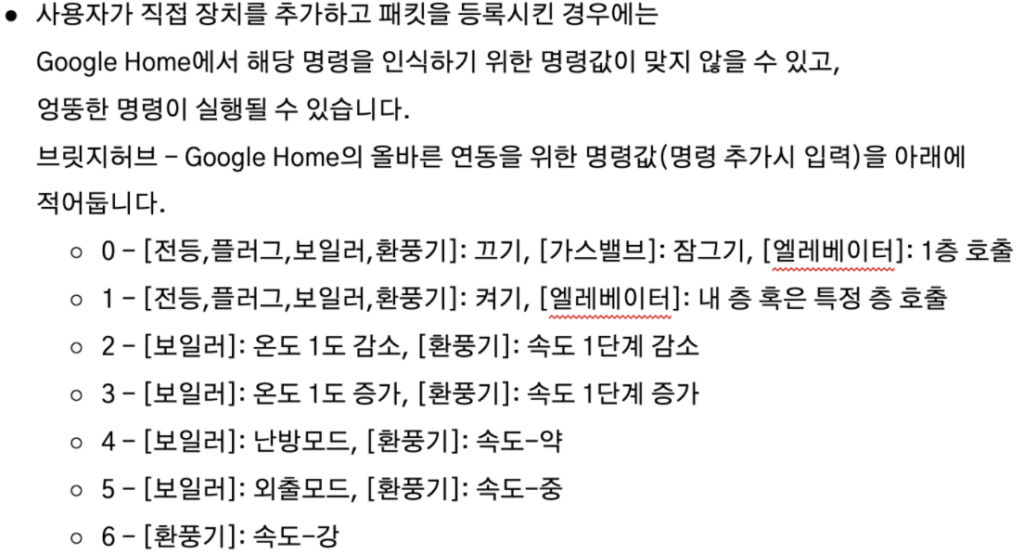
    • 브릿지 허브를 사용해서 월패드 기능을 IoT 기능으로 활용
  • 필수 요소
    • 브릿지 허브
      • 공식사이트 : https://sinux.kr/
      • 구매 : https://smartstore.naver.com/britzy/products/5375235447
        • 목요일 오후5시 ~ 일요일 오후12시 구매가능, 월요일 일괄배송, 69,000원
      • 온라인 통합메뉴얼
        • https://docs.google.com/document/u/0/d/1AqAyZplGSyeipuyR23_xJPOR2L-N5L4qMoYCcPSUPHg/mobilebasic
      • 카페
        • https://cafe.naver.com/britzy
        • https://cafe.naver.com/stsmarthome
  • 설치 유형
    • 월패드 후면 설치
    • 가스차단기에 설치
    • 댁내 수도계량기쪽 설치
    • 배전반에 설치
      • https://cafe.naver.com/britzy/6
      • 전원 코드 만들기
        • 5v 핸드폰 충전기를 잘라 연결 후, 테이핑
        • 충전선 색상 : 전원은 검은색과 빨간색이고 녹색과 흰색은 데이타선
        • 브릿지 빨간색(+) – 충전선 빨간색에 연결
        • 브릿지 검은색(-) – 충전선 검은색에 연결
      • RJ45 (랜포트) 연결선 만들기
        • 랜선 남는 걸 잘라 연결 후, 테이핑
        • RS485 관련 데이터선 : 파란색/흰색+파란색
        • 브릿지 흰색(-) 랜포트 파랑색(4번)에 연결
        • 브릿지 녹색(+) 랜포트 흰색+파랑색(5번)에 연결
      • 배전반의 제어선 연결하는 포트들 중 남는 포트에 연결
  • 앱 연동
    • 브릿지 – 스마트홈 앱 연동
  • 기타
    • RS485 는 도어락 등 RJ45 연동을 하지 않기 때문에 해당 기능은 사용할 수 없음
    • 향후에도 보안이 강화될 것으로 보여 사용이 안될 것으로 보임
  • 참조사이트
    • 연동 후기 : https://blog.naver.com/PostView.nhn?blogId=juwaa1004&logNo=222388993595


glusterFS 설치

glusterFS 는 노드 볼륨을 상호 동기화 하기 위한 도구

주요 작업 내용

  • 각 노드에 gluster 서버 기동
  • 노드 간 클러스터링 설정
  • 동기화 할 볼륨 생성
  • 각 노드에 사용할 경로에 볼륨 마운트

1. 노드별 gluster Server 생성

  • 기존 도커 중지
    • docker stop gluster-server
  • 도커 실행

docker run –rm \
-v glusterfs-lib:/var/lib/glusterd:z \
-v glusterfs-fs:/gluster/fs \
-d –privileged=true –net=host \
–restart on-failure –name gluster-server gluster/gluster-centos

2. gluster Server (컨테이너) 작업

한 컨테이너에서 실행

docker exec -it $(docker ps -q -f name=gluster) bash

노드간 클러스터링 설정

  • export replica=클러스터링 노드수
    • export node0=노드1 IP
    • export node1=노드2 IP
  • 클러스터링 노드 등록 (접속한 노드는 등록하지 않아도 됨)
    • gluster peer probe ${node0}
    • gluster peer probe ${node1}
  • 클러스터링 등록/연결 상태 조회
    • gluster peer status

볼륨 생성

  • 볼륨 삭제
    • gluster volume stop gVol
    • gluster volume delete gVol
  • 볼륨 생성
    • gluster volume create gVol replica ${replica} transport tcp ${node0}:/gluster/fs ${node1}:/gluster/fs force
  • 볼륨 설정
    • gluster volume set gVol network.ping-timeout 1
    • gluster volume set gVol ctime off
  • 볼륨 사용
    • gluster volume start gVol
  • 상태 조회
    • gluster volume info gVol
    • gluster volume status gVol

3. 노드별 볼륨 마운트

gluster client 설치 (glusterfs 파일시스템 사용을 위함)

  • 우분투
    • apt install glusterfs-client
  • centos
    • yum install glusterfs-client

볼륨 마운트

  • 마운트 제거
    • umount ${GVOL_HOME}
  • 마운트 생성
    • mount -t glusterfs localhost:/gVol /data/test
  • 상태 확인
    • mount |grep gVol
  • 권한 설정
    • chmod -R 777 ${GVOL_HOME}


본인인증, DI/CI

[펌] https://blog.naver.com/bebeloo4/222384839159

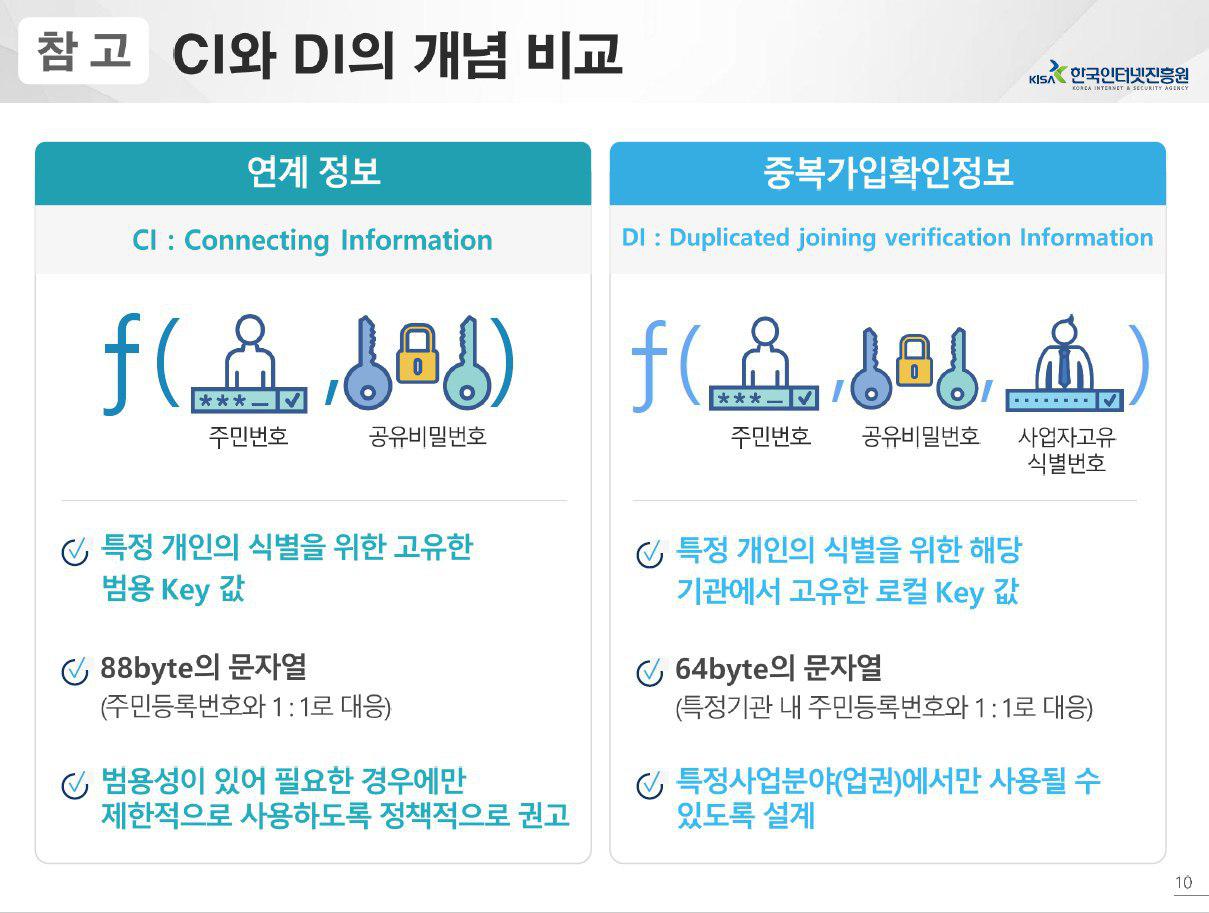
  • CI (Connecting Information)
    • 연계정보, 서비스 연계를 위해 본인확인기관에서 부여하는 개인식별정보
    • 88byte(영대소문자+특수+숫자)
  • DI (Duplication information)
    • 사이트내 중복가입 확인정보
    • 64byte(영대소문자+특수+숫자)
  • CI, DI 차이점
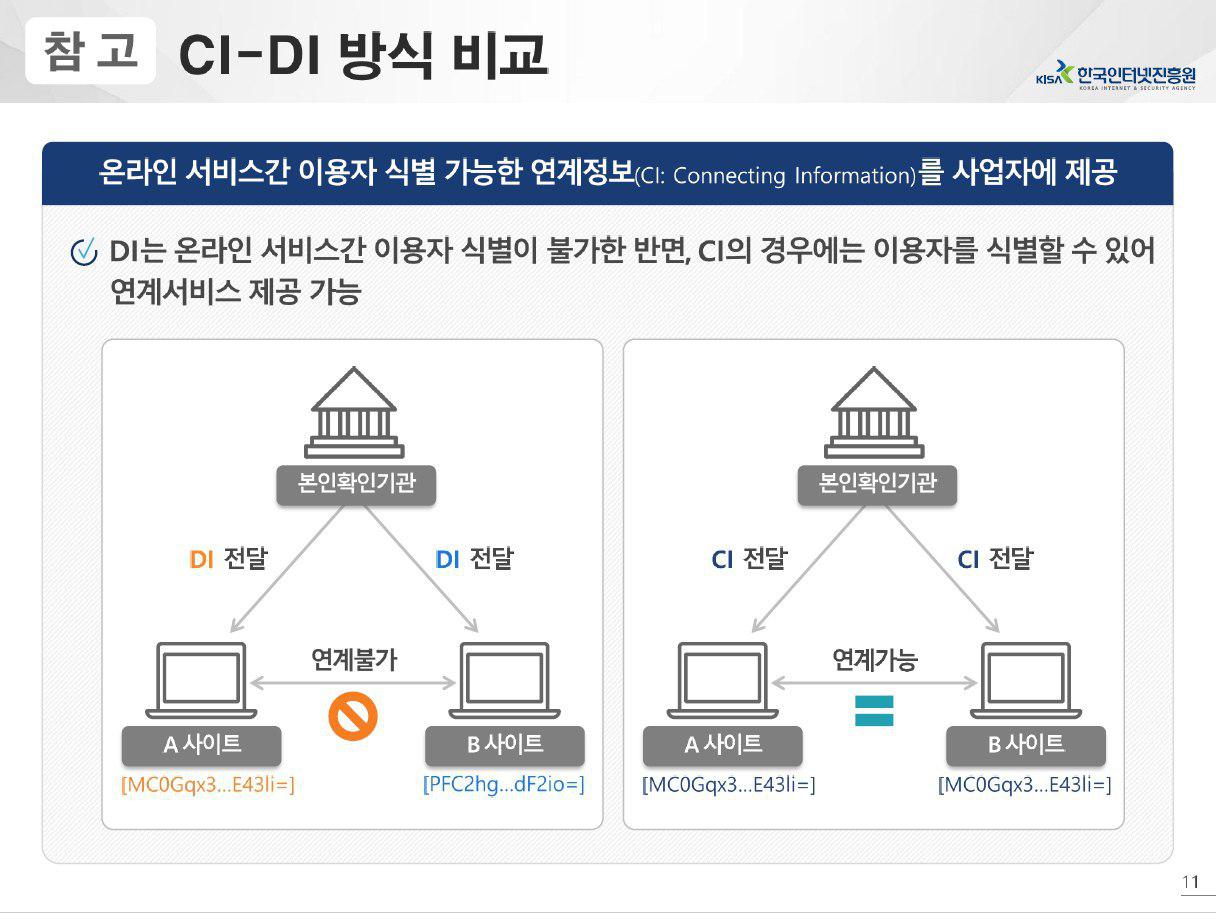
    • 예를들어, 어떤 사람이 네이버에서 계정 3개를 만든 경우, 계정 ID는 다르겠지만 DI는 같게 된다. 반면, 어떤 사람이 네이버에 계정 하나를 만들고 네이트에 계정 하나를 만들었을 때, 네이버와 네이트는 다른 사이트 이지만 고객 CI는 같다.
    • ci는 주민등록번호에 비유할 수 있다. 인터넷공간 어디서 무슨 서비스를 가입하던, 주민등록번호는 나라는 사실을 확실히 증명시켜준다. 반면 di는 특정서비스에서 나에게 식별번호를 주는 경우에 비유할 수 있다.
    • 예를 들어 네이버에 가입할때 네이버번호라는걸 준다고 생각하자. 이 경우, 내가 네이버에서 여러개의 아이디를 만들었을때, 각자 계정ID가 달라도 네이버번호라는 식별번호는 같기 때문에 네이버번호를 이용해 내가 나라는 것을 증명할 수 있다. 하지만 네이버번호는 네이버라는 서비스안에서만 나라는 사실을 증명할 수 있다. 즉, 네이버 밖 다른 서비스(예를들어 네이트)에서는 네이버번호는 사용할 수 없다. 정리하면 인터넷공간 어디서나 쓸수있는 ci는 주민등록번호에 비유할 수 있고, 특정 서비스에서만 사용가능한 네이버번호는 di에 비유할 수 있다. 이것이 ci와 di의 차이다.
  • CI, DI 의 문제점
    • CI는 주민등록번호를 없애고자 도입한건데 온라인 주민등록번호로서 주민번호와 1:1 매칭이 됨. 도입 취지가 퇴색되어버림
    • 본인의 CI, DI 가 유출되더라도 본인이 변경할 수 없음
    • DI는 법적 보호를 받지 못함
      • 주민번호는 법령에 의하여 수집과 처리가 제한되어 있어 공권의 보호를 받으나, DI는 무단 이용이 가능함
    • DI 값의 비동일성
      • 사이트 내에서는 유일하게 발급되어야 하는 DI가 인증 솔루션마다 다르게 발급됨. 예를 들어 휴대폰 인증과 인터넷 인증이 각각 다르게 발급됨


현대차 빠른 IBS 센서 초기화

  • 배터리 교체 후, IBS 센서 초기화를 진행해야 됨
    • 초기화 되지 않으면 배터리 잔량을 확인할 수 없음
    • 발전기 등 수명이 단축됨
  • 일반적인 방법
    • 모든 전기사용 연결을 제거(블랙박스 등)
    • 시동을 끈 후 4시간 정도 지나서, 시동을 3-4번 On/Off 를 반복하면 초기화 된다고 함
    • 이래도 초기화 되지 않았다면, 어딘가 전기사용을 하고 있을 수 있음
  • 빠르게 처리하는 방법
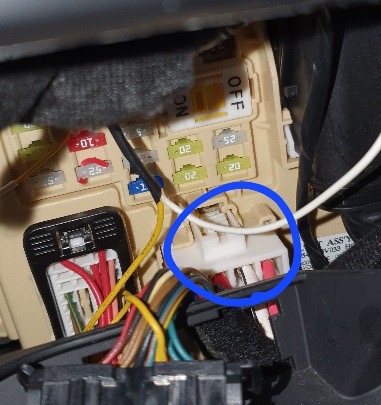
    • 퓨즈박스에서 배터리와 실내전기장치를 연결하는 단자를 분리
      • 연결단자는 차량마다 틀리니 별도로 확인바람
그랜저HG 배터리 위치
  • 후처리
    • 4시간 후, 단자 결합하면 초기화 됨
    • 장점 : 연결된 전기장치를 굳이 제거할 필요가 없음
    • 특이사항
      • 실내전기장치 연결을 분리하면, 스마트키를 사용할 수 없음
      • 자동차키로 자동차의 수동 잠금/해제 방법을 미리 알아 놓아야 함
      • 그랜저HG
        • 손잡이 아랫쪽에 수동키로 커버를 탈착할 수 있는 구멍이 있음, 키를 안쪽으로 밀어 넣으면 커버가 탈착되고, 열쇠구멍이 나타남
  • 현대/기아차 처리관련 참고 사이트 : https://cafe.naver.com/dag2012/37460


그랜저 HG 배터리 교환

[펌] https://leeike.tistory.com/25

  • 시동끄고 하기
    • 일설에는 시동을 켜놓고 해도 된다고 한다. 이 경우, 설정값(시계, 라디오 등)이 그대로 있다고 함
  • 배터리 앞 에어덕트를 사전에 제거하고 진행
  • 배터리는 마이너스 단자부터 탈거, 플러스 단자부터 장착해야 됨
  • 자세한 사항은 위의 링크를 참조
  • 기타
    • 순정배터리는 배터리 상태를 알 수 있는 인디케이터가 없음
      • 단가절약의 차원인 듯
  • 배터리 제원 설명
    • Ah
      • 시간당 전류, 배터리 용량, 클수록 좋으나, 물리적인 크기가 커짐
      • 20시간 기준임
      • 예) 80AH => 80AH / 20HR = 4A
        • 배터리 완충상태에서 4A의 전류를 사용할때 배터리 전압이 10.5V 까지 전압이 떨어지는데 20시간(상온 25도기준)이 걸린다는 뜻
      • 비교) 90AH => 90AH / 4A = 22HR
        • 배터리 완충상태에서 같은 4A를 사용한다면, 22시간을 사용할 수 있음
    • RC : 예비용량
      • 25A 의 전류로 배터리의 전압이 10.5V 가 될때 까지 걸리는 시간을 표기하는 것
      • 주행 중 얼터네이터(발전기?)가 고장 시, 배터리로 운행할 수 있는 최대 시간이 됨
      • 예) 80AH / 25A = 3.2HR (192MIN)
        • 192RC 가 나와야 하지만, 실제로는 좀더 적게 나옴
        • 보통 80AH는 135RC가 나온다고 하는데 이것보다 크면 좋겠네요.
    • CCA : Cold Cranking Ampere 의 줄임말로써 저온 시동 전류
      • 영하 -18도에서 30초간 최대전류로 방전시켰을때 배터리의 전압이 7.2V 이상을 유지할수 있는 전류량
      • 예)  630CCA
        • 80AH 배터리를 -18도 일때 630A 의 큰 전류로 30초간 방전 시킬때도 7.2V 수준의 전압을 유지할수 있다는 뜻


VirtualBox Cannot register the hard disk 해결방법

[펌] https://imitator.kr/Linux/1349