intelliJ gradle 버전 변경

참조 : https://namsick96.github.io/build%20tool/Gradle_version_change_at_Intellij/

프로젝트의 gradle 버전은 gradle-wrapper.properties에서 확인

터미널을 열어 아래와 같이 명령어를 통해 버전 변경

./gradlew wrapper --gradle-version 5.6.1

Settings > Build,Execution,Deployment > Build Tools > Gradle에서 하단의 Gradle 설정에서 Use Gradle from 설정을 ‘gradle-wrapper.properties’ file로 설정
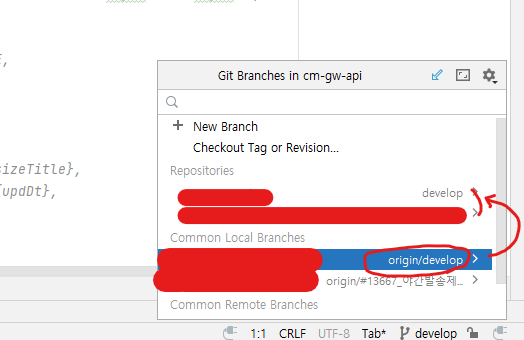
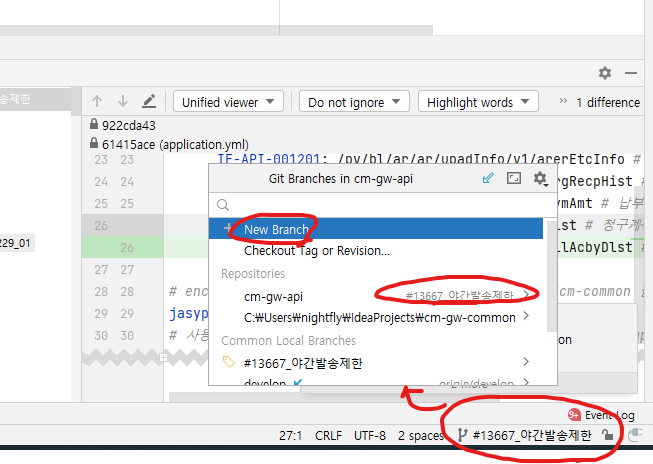


동시에 GIT을 branches 이동

  • 멀티 project 연결해서 작업 시, 같이 이름으로 동시 branch 이동하기 위한 방법
    • settings > version control > git 이동
    • “execute branch operatios on all roots” 체크
  • 선택을 하면 화면 우측하단의 git 브랜치 영역을 보면 아래와 같이 나타난다.
  • common local branches” 가 나타나면 repositories 를 각각 선택하지 않고, common local branches 중 하나를 선택하면 여러개의 프로젝트가 같은 이름으로 모두 switch 된다.


IntelliJ & Git

  • Pull (= update project)
    • github에서 로컬 registry 및 workspace 로 내리는 방법
    • merge 또는 rebase 선택
      • rebase는 서버쪽 소스로 덮어씌움
      • merge는 충돌날 경우 보여줌. 이때 머지를 눌러 처리 가능
  • commit
    • workspace 정보를 로컬 registry 로 소스를 보냄
    • 충돌날 경우, merge, rebase 선택
      • rebase 이면, 서버쪽 소스를 따름
  • push
    • 로컬 registry 에 저장된 내용을 github 로 소스를 보냄
  • branches new or change
    • 오른쪽 하단에 상태바에 브랜치 정보가 있음
    • 변경/신규 가능함


IntelliJ 사용 기준

  • 최대한 마우스 사용 없이 키보드 만으로 IDE를 사용
  • 모든 탭 이동 : alt + 방향키
  • xml 파일 포함하여 검색
    • ctl + shift + f
    • 안보일 경우, 검색칸 밑의 scope 선택을 “in project” 또는 “scope” 으로 선택하면 찾아짐


IntelliJ Plugins

  • javadoc
  • grep console
    • 로깅 시, 색상 표현 (로그레벨별 색상 표기 가능)
  • code inspection plugins
    • checkstyle-IDEA
    • PMDPlugin
    • QAPlug – FindBugs
  • Presentation Assistant
    • 기능이 실행될때마다 기능 및 단축키를 스샷과 같이 디스플레이
  • DB
    • Database Navigator
    • redis helper


IntelliJ, VSCode, Eclipse, Visual Studio 단축키

기능 IntelliJ VSCode Eclipse VS
자동 완성, 인텔리센스 Ctrl + Space Ctrl + Space Alt + Right
SmartType code completion Ctrl + Shift + Space
Reformat, Code Tidy Ctrl + Alt + L Ctrl + Alt + F Ctrl + Shift + F
Quick Fix Alt + Enter Ctrl + 1
Navigate | Declaration (Open Declaration) Ctrl + B F3
Go to file(Open Resource) Ctrl + Shift + N Ctrl + P Ctrl + Shift + R
Find in Path (Search Project) Ctrl + Shift + F Ctrl + H
Rename Shift + F6 F2 Ctrl + Alt + R F2 or Ctrl + R, R
Extract Variable Ctrl + Alt + V
Extract Method Ctrl + Alt + M
Quick Documentation Ctrl + Q F2
검색(형 기반의 전역 검색)
Go to class
Ctrl + N Ctrl + Shift + T Ctrl + ,
Go to symbol Ctrl + Alt + Shift + N
이전 작업 위치(이거 짱짱맨) Ctrl + Alt + ← Alt + ← Ctrl + –
다음 작업 위치(반대) Ctrl + Alt + → Alt + → Shift + Ctrl + –
코드 한 줄 혹은 선택 영역을 한 줄 위로 이동 Ctrl + Shift + ↑ Alt + ↑ Alt + ↑ Alt + ↑
코드 한 줄 혹은 선택 영역을 한 줄 아래로 이동 Ctrl + Shift + ↓ Alt + ↓ Alt + ↓ Alt + ↓
코드 한 줄 혹은 선택 영역 복사 Ctrl + D Ctrl + C
Alt + Shift + ↓
Ctrl + D Ctrl + C
기능 IntelliJ VSCode Eclipse VS
도구(메뉴나 다이얼로그 항목 등) 찾기
Search Action (Quick Access)
Ctrl + Shift + A Ctrl + Shift + P Ctrl + 3 Ctrl + Q
Search everywhere (Quick Search Plugin) Double Shift Ctrl + Shift + L
View Hierarchy (Show Hierarchy) Ctrl + H Ctrl + T
Find Usages (Find References) Alt + F7 Ctrl + Shift + G
Find Ctrl + F Ctrl + F Ctrl + F
Find next F3 Ctrl + K
Find previous Shift + F3 Ctrl + Shift + K
Replace Ctrl + R Ctrl + F
Find in path (Search) Ctrl + Shift + F Ctrl + H
문법 해결(네임스페이스 찾기/ 인터페이스 구현 등) Shift + Alt + F10
솔루션 탐색기 Ctrl + W, S
출력 창 Ctrl + ` Ctrl + W, O
솔루션 탐색기 검색 Ctrl + ;
주석 처리 Ctrl + / Ctrl + / Ctrl + / Ctrl + E, C
주석 제거 Ctrl + / Ctrl + / Ctrl + / Ctrl + E, U
코드 아웃라인(네임스페이스, 클래스, 메서드 등등) 토글 Ctrl + M, M
파일 내 전체 코드 아웃라인 토글 Ctrl + M, L
테스트 탐색기 Alt + S, W, T
(메뉴 단축키 경로)
팀 탐색기 Ctrl + , Ctrl + M
전체 테스트 실행 Ctrl + R, A
캐럿 기준 현재 테스트 실행 Ctrl + R, T
코드 렌즈 테스트 결과 팝업 Alt + 1


IntelliJ에서 File size exceeds configured limit 오류가 발생하는 경우

참조 : https://blrunner.tistory.com/92

– 경로: C:\Program Files\JetBrains\IntelliJ IDEA xxxx.xx.xx\bin (intellij 설치경로 하위 bin)

– 파일명: idea.properties

– 수정 사항: idea.max.intellisense.filesize=25000

                (기본값은 2500으로 설정되어 있습니다.)

– 참고) help > edit custom properties 에 추가를 해도 안먹힘